Quick
아두이노 우노 Q로 복잡한 서버 구축 없이 웹 브라우저로 LED 제어하기
안녕하세요, 나도메이커 입니다~
코딩 교육 현장에서 가장 많이 다루는 기초 실습 중 하나가 바로 LED를 제어하는 활동입니다. 하지만 일반적으로 아두이노에 연결된 LED나 모터 등 외부 하드웨어를 제어하려면 매번 스케치(Sketch) 코드를 수정하고, 컴파일 오류를 확인한 뒤 보드에 업로드해야 하는 번거로운 과정이 동반되었습니다.
그런데 만약, 복잡한 리눅스 서버 구축이나 백엔드 프로그래밍 없이 우리가 매일 사용하는 웹 브라우저에서 스위치 딸깍 하나만으로 하드웨어를 실시간 제어할 수 있다면 어떨까요? 이러한 IoT(사물인터넷) 기술은 학생들의 흥미를 유발하고 스마트홈의 원리를 교육하는 데 있어 최고의 교보재가 됩니다.
오늘은 강력한 네트워크 기능을 내장한 아두이노 우노 Q(Arduino Uno Q)를 활용해, 복잡한 텍스트 코드 없이 오직 웹 브라우저 인터페이스만으로 여러 개의 LED를 스마트하게 제어해보는 혁신적인 실습을 진행해 보겠습니다. 그럼 바로 시작하겠습니다~!
■ 웹 브라우저 제어 실습 목차
■ 1. 실습 준비물 및 핵심 하드웨어 구성
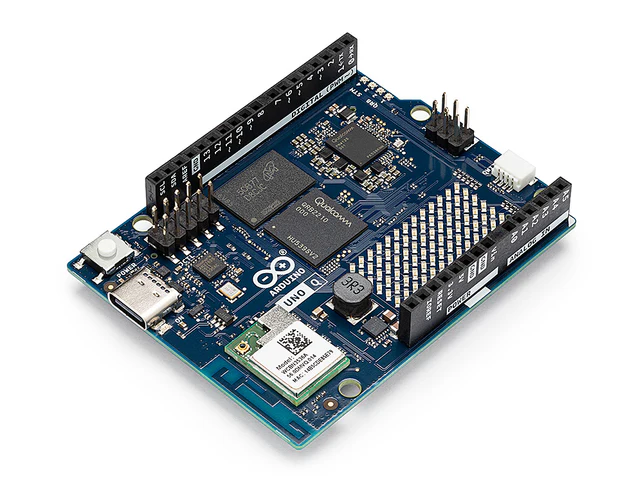
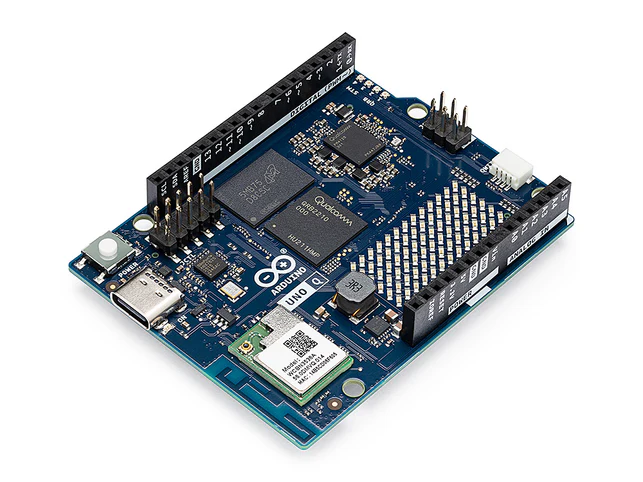
이번 실습은 외부 LED를 정밀하게 제어하기 위한 기초 전자 회로 구성이 필요합니다. 메인 두뇌 역할을 할 아두이노 우노 Q 보드와 데이터 통신용 C타입 케이블을 기본으로 준비해 주세요.
여기에 추가로 회로 구성을 위해 일반 LED 4개, 220옴(Ω) 저항 4개, 회로를 쉽게 연결할 수 있게 도와주는 브레드보드(빵판), 그리고 부품들을 서로 이어줄 점퍼 케이블(수-수) 여러 개가 필요합니다. 재료가 모두 준비되었다면 본격적으로 전자 부품들을 브레드보드에 안전하게 연결해 보겠습니다.
■ 2. 브레드보드 회로 조립 시 핵심 주의사항
학생들이 가장 헷갈려 하는 회로 배선 단계입니다. 차근차근 순서대로 따라오시면 완벽한 회로를 구성할 수 있습니다.
1. 브레드보드에 LED 꽂기
먼저 4개의 LED를 브레드보드에 일정한 간격으로 꽂아줍니다. 주의할 점: LED에는 반드시 지켜야 할 극성(Polarity)이 존재합니다. 다리가 긴 쪽이 애노드(플러스, +), 짧은 쪽이 캐소드(마이너스, -) 역할을 합니다. 방향이 헷갈리지 않도록 모든 LED의 긴 다리가 같은 방향(예: 오른쪽)을 향하도록 나란히 꽂아주세요.
2. 마이너스(-) 극에 220Ω 저항 연결
필수 안전 규칙: LED에 아두이노의 5V 전압이 직접 인가되면 과전류로 인해 부품이 타버리거나 터질 수 있습니다. 이를 방지하기 위해 전류의 흐름을 방해하는 '저항(Resistor)'을 반드시 연결해야 합니다. 각 LED의 짧은 다리(-)가 꽂힌 세로줄에 220Ω 저항의 한쪽 끝을 꽂고, 반대쪽 끝은 브레드보드 가장자리의 파란색 가로줄(GND 라인)에 꽂아줍니다. 참고로 저항은 극성이 없으므로 어느 방향으로 꽂아도 완벽하게 작동합니다!
3. 플러스(+) 극을 우노 Q의 디지털 핀에 연결
이제 LED에 전기를 공급하고 제어할 신호선을 연결할 차례입니다. 첫 번째 LED의 긴 다리(+)가 꽂힌 세로줄을 점퍼 케이블을 이용해 아두이노 우노 Q의 디지털 핀(D2)에 연결합니다. 나머지 3개의 LED도 동일한 원리로 각각 우노 Q의 디지털 핀(D3, D4, D5)에 순서대로 매칭하여 연결해 줍니다.
4. 공통 접지(GND) 연결
마지막으로 브레드보드의 파란색 라인(마이너스 전류)이 다시 아두이노 우노 Q로 돌아갈 수 있도록 폐회로 길을 만들어 주어야 합니다. 점퍼 와이어 하나를 브레드보드의 파란색 가로줄(GND 라인)에 꽂고, 반대쪽 끝을 아두이노 우노 Q의 GND 핀에 연결합니다.
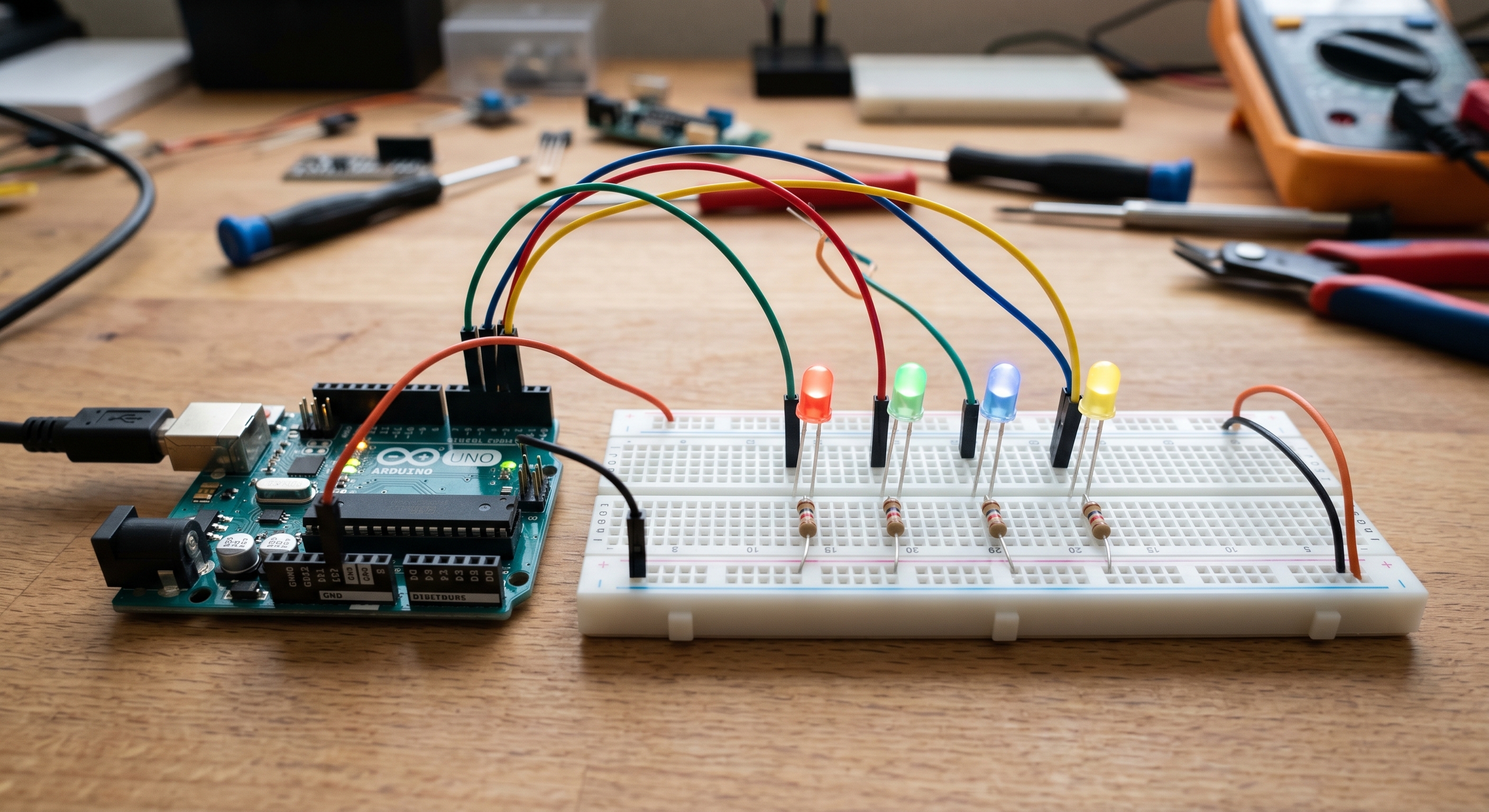
이것으로 복잡해 보였던 하드웨어 배선이 모두 완료되었습니다! 전기가 흐를 수 있는 완벽한 길이 만들어졌으니 이제 아두이노 App Lab 소프트웨어를 실행하여 제어를 시작해 보겠습니다.
■ 3. 아두이노 App Lab 접속 및 내장 예제 실행
브레드보드와 아두이노 보드의 연결이 확실히 완료되었다면, 동봉된 C타입 데이터 케이블을 이용하여 Host PC(노트북 또는 데스크탑)와 아두이노를 연결한 후 전용 소프트웨어인 아두이노 App Lab을 실행해 줍니다!
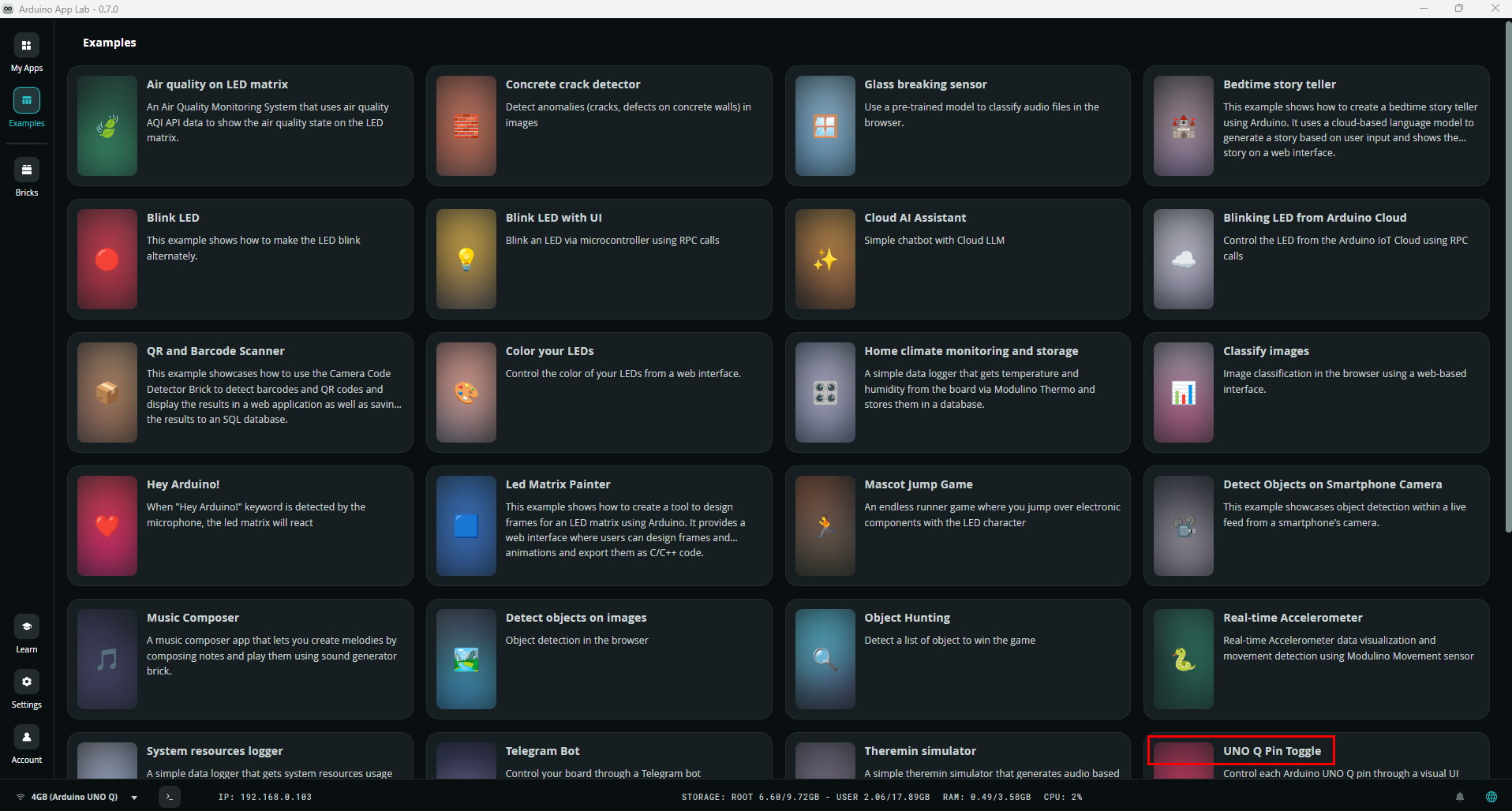
아두이노 App Lab을 처음 실행하면 깔끔한 메인 화면이 나타나는데, 여기서 새로운 코드를 짤 필요 없이 우측 하단에 위치한 'UNO Q Pin Toggle'이라는 내장 프로젝트를 클릭합니다! (Toggle이란 스위치를 껐다 켰다 하는 직관적인 동작을 의미합니다.)
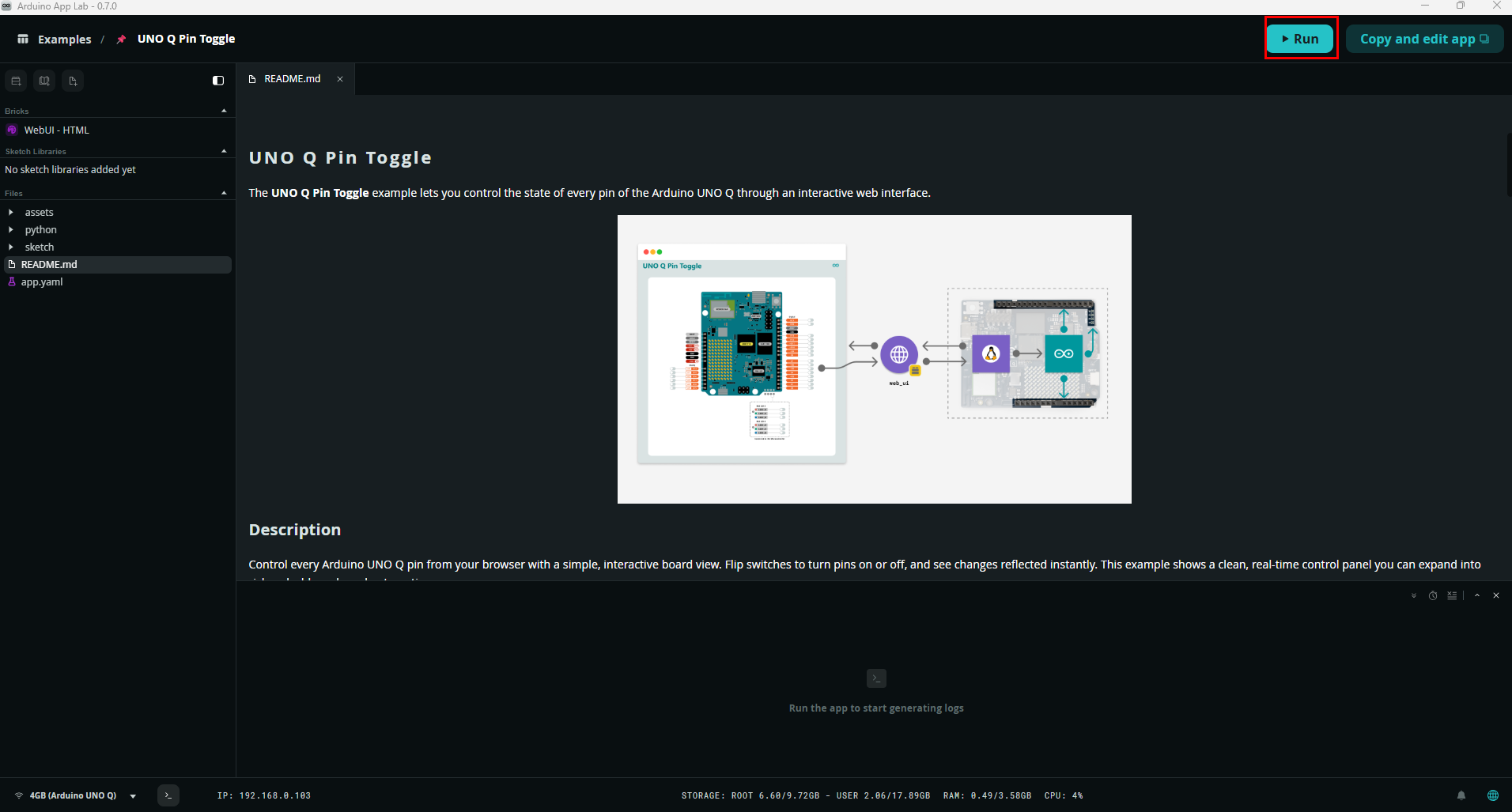
프로젝트를 클릭하면 화면에 이 프로젝트의 설명서 역할을 하는 READ.md 파일이 가장 먼저 나타나며, 우측 하단에 실행을 의미하는 RUN 버튼이 활성화됩니다.
만약 코딩 강사님이나 학생들이 기본으로 제공되는 웹 페이지의 디자인을 바꾸거나 포트 번호 코드를 직접 커스터마이징 하고 싶다면, RUN 버튼 바로 옆에 있는 Copy and edit app (앱 복사 및 편집) 버튼을 눌러 해당 예제를 내 작업 공간으로 안전하게 복제한 뒤 수정하시면 됩니다 :)
■ 4. 웹 브라우저를 통한 실시간 하드웨어 제어
준비가 완료되었다면 우측 하단의 RUN 버튼을 힘차게 클릭해 줍니다! 내부적으로 소스코드가 빌드되고 아두이노 보드에 탑재된 미니 웹 서버가 가동되면서, 모니터 화면에 새로운 형태의 깔끔한 웹 브라우저 창이 짠! 하고 뜹니다.
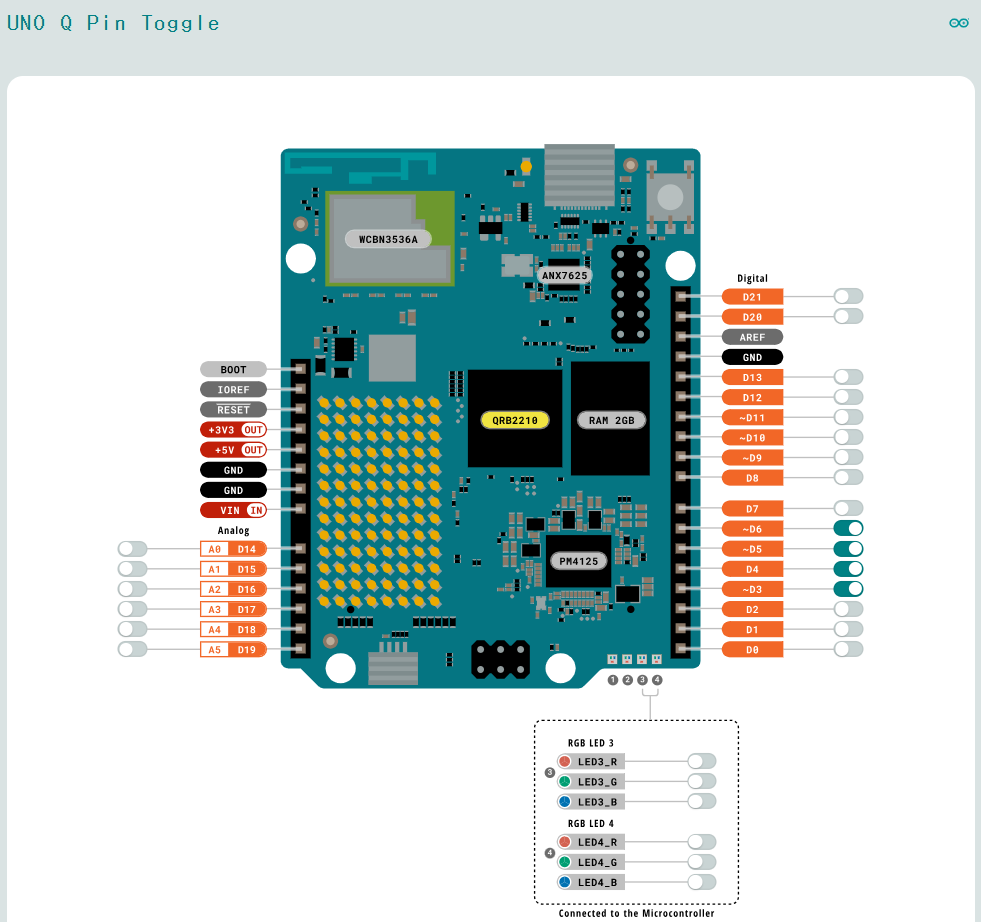
이 웹 페이지 화면에는 D2부터 시작하는 여러 개의 스위치 버튼(Toggle)이 존재합니다. 마우스로 앞서 우리가 연결했던 LED의 디지털 핀 번호(D2, D3, D4, D5) 스위치를 클릭해 보세요. 웹 브라우저에서 스위치가 'ON'으로 켜지는 순간, 브레드보드에 연결된 실제 물리적인 LED에 즉각적으로 불이 들어오는 놀라운 광경을 볼 수 있습니다!
■ 5. 보드 내장 RGB LED 색상 혼합 제어
외부 하드웨어 제어뿐만 아니라 보드 자체의 기능을 다루는 실습도 준비되어 있습니다. 웹 페이지 화면을 스크롤 하여 맨 하단으로 내려보시면, RGB LED 3, RGB LED 4라는 구역이 따로 마련되어 있습니다.
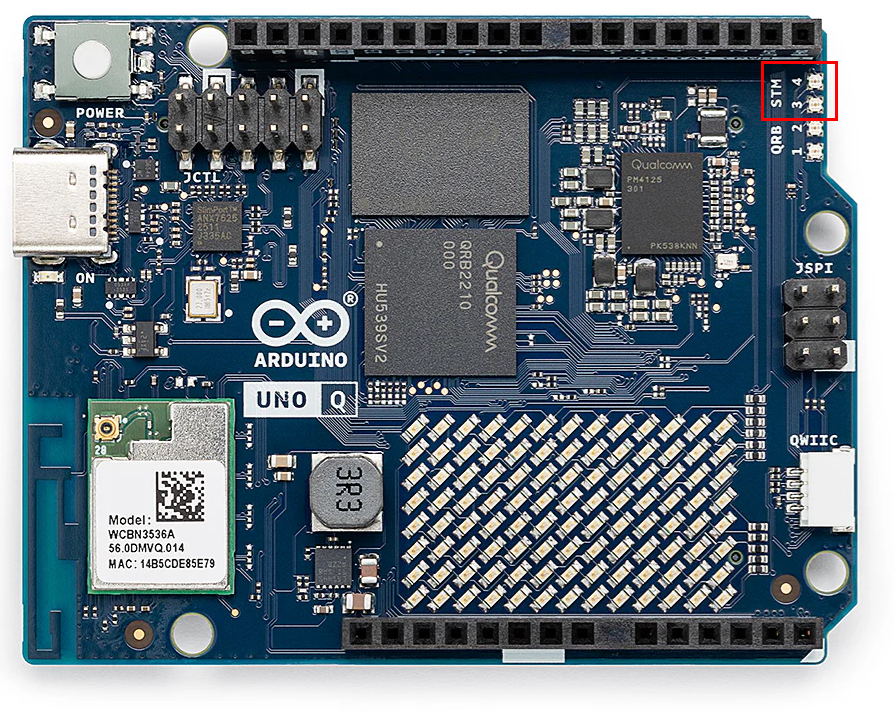
이 부분의 스위치를 클릭하면, 브레드보드가 아닌 아두이노 우노 Q 메인보드의 디지털 포트 앞쪽에 내장되어 있는 고휘도 RGB LED를 직접 제어할 수 있습니다.
더욱 흥미로운 점은 여기서 색상의 혼합(빛의 삼원색 원리)을 테스트해 볼 수 있다는 점입니다! 만약 Red(빨강) 스위치와 Blue(파랑) 스위치 등 RGB 색상을 2개 이상 동시에 클릭하여 'ON' 상태로 만들면, 해당 빛이 섞이면서 보라색(Magenta)이나 노란색 등 새롭게 조합된 화려한 색상으로 LED가 표현됩니다!
오늘은 이렇게 복잡한 텍스트 코딩이나 백엔드 서버 구축 과정 없이, 아두이노 App Lab의 내장 기능을 활용하여 웹 브라우저만으로 실시간 LED 제어를 완벽하게 해내는 방법을 알아보았습니다.
웹 브라우저를 통한 직관적인 하드웨어 제어 기능을 경험해 보니, 아두이노 우노 Q가 코딩 교육뿐만 아니라 실생활 사물인터넷(IoT) 프로토타입 개발을 완벽하게 타겟으로 잡고 만들어진 뛰어난 교보재라는 것이 확실하게 느껴졌습니다! 선생님들께서도 이 기능을 활용하면 스마트홈 가전 제어 등 무궁무진한 응용 수업을 기획하실 수 있습니다.
다음 시간에도 코딩의 재미를 200% 끌어올려 줄 신기하고 재미있는 실습 프로젝트를 가지고 찾아오겠습니다. 수고하셨습니다^^
실습준비물